よくある質問(FAQ)
登録したメールアドレスなど会員情報を変更したいのですが ^
スピード翻訳 の会員登録時にご登録いただいたメールアドレスなどのお客さま情報は、常時マイページからご確認・ご変更いただけます。マイページ にログイン後、マイページメニュー から会員情報 をクリックし、修正をご希望の項目をお書き換えください。※ 会員情報ページから変更可能なもの : 氏名 / 社名 / 住所……など マイページメニュー からアカウント情報 をクリックし、変更してください。ただし、過去に同じメールアドレスで会員登録 している場合は、そのメールアドレスへの変更はできません のでご注意ください。※ ご質問は、カスタマーサービスセンターにて、ご対応いたしますので、ご遠慮なくXtra 株式会社・カスタマーサービスセンター ([email protected] )までお問い合わせください(お問い合わせフォーム のユーザ ID 欄 には不明 とご記入ください)。→ お問い合わせフォーム ※※ お送りいただいたお問い合わせには、原則 2 - 3 営業日以内にご返信いたします
ユーザ ID やパスワードはどうやって決めればよいでしょうか ^
ユーザ ID とパスワード は、サイト上でのお客さまご本人の認証をおこなうために必要なもので、セキュリティ向上に活用されます。ユーザ ID は、半角英数 6 文字から 10 文字以内 でご自身で覚えやすいものでお決めいただいて結構です。同じユーザ ID を他のお客さまと共有することはできませんので、まだ登録されていないものである必要があります。お名前と数字の組み合わせなどでも構いません(例 : tanaka0825)。パスワード は、半角英数 6 文字から 10 文字以内 (半角英字 / 記号と数字の組み合わせ )で自由にお決めいただけますが、お客さまご自身以外には推測できないような文字列にするのが安全です。一般的には 大文字小文字の半角英数字・記号の組み合わせが推奨されています(例 : X#6d5g!4)。パスワードはお忘れになられた場合もすぐに再発行できます。関連するページ : パスワードを忘れてしまいました
ユーザ ID を忘れてしまいました ^
ユーザ ID をお忘れの場合 は、カスタマーサービスセンターにてご対応いたしますので、ご遠慮なくXtra 株式会社・カスタマーサービスセンター ([email protected] )までお問い合わせください(お問い合わせフォームのユーザ ID 欄には不明 とご記入ください)。ご登録いただいたメールアドレスをご記憶の場合 は、そちらもお書き添えください。→ お問い合わせフォーム 過去にご発注 いただいた場合、その際にお送りしたメールにユーザ ID を記載しております (冒頭部分)。そちらもご確認いただければ幸いです。メールの検索条件 差出人のメールアドレス : [email protected] / 標題の先頭に記載の文字列 : [QTR] 関連するページ : パスワードを忘れてしまいました | ユーザ ID もパスワードも忘れてしまいました ※ お送りいただいたお問い合わせには、原則 2 - 3 営業日以内にご返信いたします
パスワードを忘れてしまいました ^
パスワードをお忘れの場合 は、ログインページ のパスワードをお忘れの方 と書かれたリンクをクリックしてください。表示されたフォームにユーザ ID、ご登録のメールアドレスをご入力の上、【確認】ボタンをクリックしてください。パスワードを再発行し、ご登録のメールアドレスまでお送りいたします 。[email protected] )までお問い合わせください。→ お問い合わせフォーム 過去にご発注 いただいたことがあれば、その際にお送りしたメールにユーザ ID を記載しております (冒頭部分)。そちらもご確認いただければ幸いです。メールの検索条件 : 差出人のメールアドレス : [email protected] / 標題の先頭に記載の文字列 : [QTR]関連するページ : ユーザ ID を忘れてしまいました | ユーザ ID もパスワードも忘れてしまいました ※ お送りいただいたお問い合わせには、原則 2 - 3 営業日以内にご返信いたします
「スピード翻訳」からの退会を希望しています ^
スピード翻訳 からの退会をご希望の場合は、お客さまご自身での退会の手続きをお願いしています。マイページ にログイン後、マイページメニュー からアカウント設定 をクリックし、ユーザIDの右側にある退会する というテキストリンクをクリックし、画面に表示される内容をご確認の上、手続きをお願いいたします。[email protected] )までお問い合わせください→ お問い合わせフォーム ※ お送りいただいたお問い合わせには、原則 2 - 3 営業日以内にご返信いたします
会員登録時に「このメールアドレスは使用できません」のエラーメッセージが表示されました ^
スピード翻訳 では、以前会員登録いただいたお客さまが、その時にご登録いただいたものと同一のメールアドレスで新たに会員登録をしようとした場合、エラーとなり、会員登録をすることができません。そのメールアドレスとは異なる別のメールアドレスでのご登録 をお願いいたします。[email protected] )までお問い合わせください(お問い合わせフォーム のユーザ ID 欄 には不明 とご記入ください)。→ お問い合わせフォーム ※ お送りいただいたお問い合わせには、原則 2 - 3 営業日以内にご返信いたします
メールアドレスでのログインをしようとしたのですが、ログインできません ^
スピード翻訳 のログインフォームでは、従来のユーザ ID + パスワード の組み合わせだけでなく、メールアドレス + パスワード でのログインも可能です。※ スピード翻訳 にご登録いただいたメールアドレス これまで : ユーザ ID とパスワード を入力して、ログインこれから : ユーザ ID またはメールアドレス とパスワード を入力して、ログインメールアドレス + パスワード でのログインはできません。メールアドレスでのログインはできません ので、従来どおりユーザ ID とパスワード でログインしてください。
メールアドレスの変更をしたいのですが ^
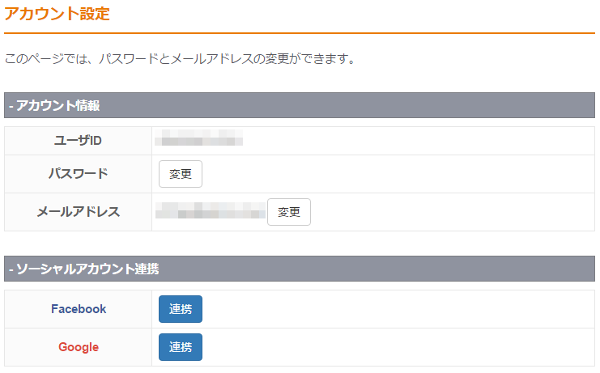
登録済みのメールアドレスの変更 は、マイページ > アカウント設定 のページからお願いいたします。※ メールアドレスの変更は、マイページ > 会員情報 のページから、マイページ > アカウント情報 のページに移動しました アカウント設定">
【変更】 ボタン(画像の赤でハイライトした部分)をクリックして、表示された画面上で変更先のメールアドレスをご登録ください 。変更先のメールアドレス宛てに認証コードを送信 いたします。※ 変更先のメールアドレスに認証コードが送信されますので、お間違えのないよう記載してください 送信された認証コードを入力 し、メールアドレスの変更を完了 してください。認証コードが送信されない 場合、うまく認証されない 場合は、以下をご参照ください。認証コードが送信されてこない : うまく認証されない :
ソーシャルアカウント(Facebook / Google)での会員登録について教えてください ^
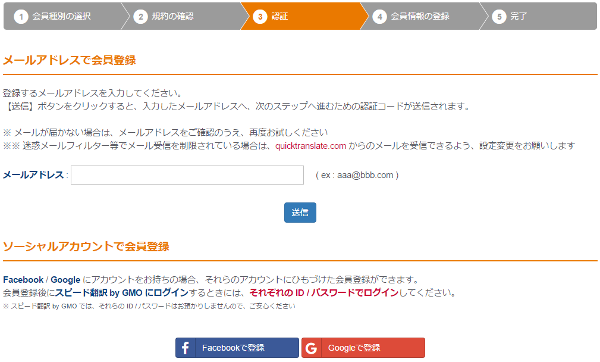
ソーシャルアカウント (Facebook / Google )に連携させた会員登録も可能です。認証 のステップで以下のページが表示されます。画面下部のソーシャルアカウントで会員登録 セクションから、【Facebookで登録】 または【Googleで登録】 のどちらかのボタンをクリックしてください。Facebook / Google から求められた際は、それぞれ(Facebook / Google)の ログイン ID / パスワードでのログインをお願いいたします。※ すでにソーシャルアカウントを別のアカウントに連携させている場合、メールアドレスの重複がある場合などは、ソーシャルアカウントでのログインはできません 【Facebookでログイン】 または【Googleでログイン】 のボタンをクリックして、ログインしてください。Facebook / Google から求められた際は、それぞれ(Facebook / Google)の ログイン ID / パスワードでのログインをお願いいたします。※ ログインボタンは、ログインページの後半に設置されています 関連するページ : メールアドレスでのログインをしようとしたのですが、ログインできません
ソーシャルアカウント(Facebook / Google)でのログインについて教えてください ^
ユーザ ID + パスワード / メールアドレス の組み合わせだけでなく、ソーシャルアカウント (Facebook / Google )でのログインも可能です。ご自身のアカウントと Facebook または Google アカウントの連携(ひもづけ)が必要 です。マイページにログインし、アカウント設定 のページを開いてください。以下のような画面が表示されます。Facebook アカウントでのログイン をご希望の場合、下段のソーシャルアカウント連携 のセクションの Facebook の【連携】 ボタンをクリックしてください。Facebook のログインページが表示され、ログインに成功すると、先ほどの【連携】 ボタンが、【解除】 ボタンになり、連携は成功です。Google アカウントでのログイン をご希望の場合は、Google の【連携】 ボタンをクリックしてください。※ すでにソーシャルアカウントを別のアカウントに連携させている場合、メールアドレスの重複がある場合などは、ソーシャルアカウントでのログインはできません 【Facebookでログイン】 または【Googleでログイン】 のボタンをクリックして、ログインしてください。Facebook / Google から求められた際は、それぞれ(Facebook / Google)の ログイン ID / パスワードでのログインをお願いいたします。※ ログインボタンは、ログインページの後半に設置されています 関連するページ : メールアドレスでのログインをしようとしたのですが、ログインできません

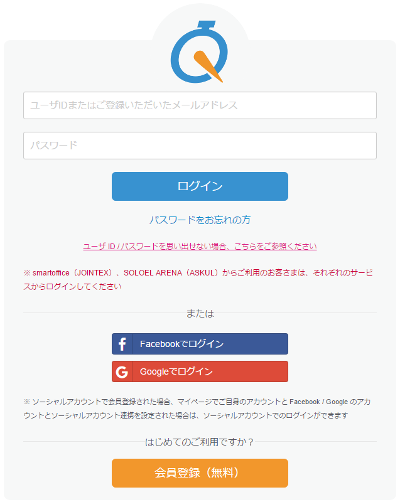 会員登録が完了したら、次回以降は